Categoría: Sin categoría

  • Copias de seguridad automáticas

    Copias de seguridad automáticas

    En el entorno empresarial actual, la seguridad de la información es fundamental. Un sistema de facturación no solo debe encargarse de generar comprobantes y controlar ventas, sino también de proteger todos los datos que forman parte de la operación diaria del negocio. Contar con copias de seguridad automáticas puede marcar la diferencia entre una recuperación rápida o la pérdida total de la información.

    La importancia de las copias de seguridad en un sistema de facturación

    Cuando un negocio depende de un sistema digital, está expuesto a posibles fallas técnicas, ataques informáticos o errores humanos. Si el sistema de facturación no cuenta con una infraestructura de respaldo confiable, recuperar los datos puede ser un proceso costoso o incluso imposible.
    En Clopri, comprendemos que la seguridad y disponibilidad de los datos de nuestros clientes son una prioridad. Por eso, todos nuestros planes incluyen copias de seguridad diarias sin costo adicional, garantizando que la información esté protegida en todo momento.

    Cómo funciona el respaldo de seguridad en Clopri

    El sistema de facturación de Clopri realiza copias de seguridad automáticas cada día y las almacena en servidores seguros y de alta disponibilidad. En caso de un desastre o pérdida de información, el proceso de restauración se realiza en pocos minutos, permitiendo que el negocio continúe operando sin interrupciones.

    Beneficios de un sistema de facturación con respaldo automático

    1. Disponibilidad constante: los datos de facturación están siempre accesibles cuando el cliente los necesita.
    2. Seguridad de la información: protección ante fallas del sistema, ataques o errores humanos.
    3. Sin costos adicionales: las copias de seguridad automáticas están incluidas en todos los planes.
    4. Recuperación rápida: ante un desastre, el sistema se restablece con todas sus copias en pocos minutos.
    5. Ahorro de tiempo: el usuario no necesita preocuparse por realizar respaldos manuales.

    Clopri: seguridad y confianza en tu sistema de facturación

    Muchos sistemas de facturación cobran por ofrecer respaldo o lo presentan como un servicio adicional. En Clopri, creemos que la seguridad de los datos debe ser una parte esencial del servicio, no un complemento. Por eso, cada cliente —desde el plan básico hasta el empresarial— cuenta con una copia de seguridad diaria de calidad, gratuita y totalmente automatizada.

    Nuestro compromiso es ofrecer un software de facturación estable, seguro y confiable, diseñado para garantizar la continuidad del negocio y la protección de la información.

    Conclusión

    Tener un sistema de facturación con copias de seguridad automáticas no solo aporta tranquilidad, sino que también garantiza la continuidad del negocio ante cualquier eventualidad. En Clopri, trabajamos cada día para ofrecer un servicio de facturación electrónica segura, con respaldo confiable y recuperación rápida de datos.

    Regístrate en clopri.com y descubre cómo un sistema de facturación con respaldo automático puede proteger tu información y simplificar la gestión de tu negocio.

  • Clopri 3.2.0

    Clopri 3.2.0

    3.2.2

    Más rápido, más seguro y más inteligente que nunca

    En Clopri creemos que cada actualización debe hacer tu experiencia más fluida, más eficiente y, sobre todo, más confiable.
    La nueva versión de Clopri 3.2 introduce mejoras profundas en el rendimiento, la seguridad y la experiencia de uso, para que puedas concentrarte en lo que realmente importa: hacer crecer tu negocio.


    💳 Transacciones más fluidas y seguras

    Hemos rediseñado el sistema de transacciones para hacerlo más rápido, estable y confiable.
    Ahora los abonos se procesan con un nivel adicional de seguridad, reduciendo la posibilidad de errores y brindándote mayor control sobre cada operación.


    📦 Cálculo de inventario más inteligente

    El motor de inventario de Clopri fue optimizado para ofrecer resultados más precisos y consistentes, incluso en entornos de alto volumen de datos.
    Los ajustes automáticos se realizan con mayor eficiencia, asegurando que cada producto y movimiento refleje la realidad de tu almacén.


    ⚙️ Modelos principales mejorados

    Los modelos estructurales del sistema fueron refinados para mejorar la estabilidad general y preparar el terreno para futuras funciones avanzadas.
    Esto se traduce en un rendimiento más sólido y una mejor experiencia de uso en todos los módulos.


    💡 Una interfaz más viva

    La nueva experiencia de UI Loading añade barras de carga dinámicas que te muestran en tiempo real el progreso de tus acciones más comunes.
    Cada proceso ahora se siente más ágil y claro, manteniéndote siempre al tanto de lo que ocurre detrás de escena.


    🧾 Reportes y cierre de caja más precisos

    Se ha corregido un error en el cálculo del total de filas dentro de los reportes y cierres de caja.
    Además, el cierre de caja ahora muestra el total de productos vendidos por cada venta, ofreciendo una visión más detallada del desempeño diario.


    📱 Comunicación directa con tus clientes

    El sistema de notificación de deudas ha sido optimizado.
    Ahora podrás avisar a tus clientes directamente por WhatsApp y SMS, con mensajes más claros y una entrega más confiable.


    💰 Transparencia en precios

    En esta versión, la factura y la cotización incluyen el precio sin impuesto al momento de imprimir.
    Una mejora pensada para ofrecerte más claridad y transparencia en cada documento que entregas.


    🛍️ Vista limpia y enfocada de productos

    El apartado de productos ahora oculta automáticamente los artículos desactivados, ayudándote a mantener tu vista de inventario enfocada solo en lo que está activo y disponible.


    ⚡ Rendimiento general mejorado

    Clopri 3.2 aprovecha una mejor gestión de procesos internos y consultas optimizadas para ofrecer una velocidad de respuesta notablemente superior.
    Cada clic, cada carga y cada acción se sienten más ligeros y rápidos.


    🔒 Seguridad de siguiente nivel

    La seguridad es una prioridad constante.
    Hemos implementado nuevas medidas de protección en el sistema, reforzando la integridad de tus datos y la privacidad de tus transacciones.


    ✨ Una actualización pensada para ti

    Clopri 3.2 no es solo una actualización: es un paso adelante hacia una plataforma más confiable, rápida y segura.
    Gracias a tu confianza seguimos evolucionando, manteniendo nuestro compromiso de ofrecerte una herramienta que crece contigo.


    Nota de Versión – Clopri 3.2.2

    Fecha de publicación: 8 de noviembre de 2025
    Versión: 3.2.2

    Mejoras y nuevas funcionalidades

    • Módulo de productos:
      Se implementaron mejoras en el rendimiento y la usabilidad del módulo, optimizando la gestión de productos y la experiencia de usuario.
    • Nuevo reporte "Reporte de Inventario":
      Se incorporó un nuevo reporte que permite consultar de manera detallada el estado del inventario. Incluye opciones de filtrado y exportación en distintos formatos.
    • Interfaz de usuario (UI):
      • Reportes: Se mejoró la presentación y navegación en la sección de reportes, facilitando el acceso y la interpretación de la información.
      • Facturación y cotización: Se actualizó la interfaz para ofrecer una experiencia más fluida e intuitiva durante la creación y gestión de documentos.

    Corrección de errores

    • Se resolvieron incidencias en el módulo de gastos, mejorando la estabilidad y precisión de los registros.

    Nota de Versión – Clopri 3.3

    Ahora puedes editar fácilmente la cantidad de los productos ya agregados en el carrito. Clopri 3.3 incorpora un algoritmo inteligente para la búsqueda de productos en tiempo real, añade un sistema de colas y optimiza el proceso de cierre de caja. Además, corrige algunos errores ocasionales e implementa una tienda de aplicaciones que permitirá extender funcionalidades y añadir nuevas herramientas al sistema.

    Nota de Versión – Clopri 3.3.4

    Solución de bug en la librería de escáner de código.

    Mejora de la tienda de aplicaciones.

    Implementación del ecosistema de desarrollo de aplicaciones para Clopri.

    Mejora de la seguridad en la librería de instalación de aplicaciones.

    Corrección del bug que permitía ingresar la cantidad 999999999999999999 al momento de realizar el pago de la factura; ahora se establece una cantidad máxima de miles de millones.

  • Guía rápida para instalar Clopri en Android

    Guía rápida para instalar Clopri en Android

    A continuación tienes dos partes: primero creas tu sistema y obtienes tu enlace; luego lo instalas como una “app” en tu teléfono Android.


    1) Crear la cuenta y obtener el enlace de tu sistema

    Qué vas a lograr: terminarás con un enlace propio (tu-subdominio) del tipo https://minegocio.clopri.com, listo para instalar en tu celular.

    Antes de empezar (recomendado):

    • Ten a mano un nombre de negocio y un nombre simple (sin espacios ni caracteres raros).
    • Asegúrate de poder iniciar sesión en tu correo, por si te llega una contraseña temporal.

    Pasos:

    1. Entra a clopri.com.
    2. Inicia sesión con tu cuenta o regístrate si aún no tienes una.
    3. En tu panel de cuenta, toca “Nuevo sistema”.
    1. Completa:
      • Nombre de tu negocio (tal como quieres que se muestre).
      • Nombre simple (identificador corto, sin espacios; ej.: minegocio).
    2. Acepta los Términos y condiciones y pulsa Crear sistema.
    1. Se generará tu enlace. Verás algo como:
      • https://minegocios1.clopri.com
    2. Activa el enlace: en el panel, ubica la tarjeta de URL y toca “Activar”. Completa el proceso de activación de la suscripción.
    3. Cuando lo veas Activo, copia la URL. La usarás en tu Android.

    Tip: anota tu URL y compártela solo con tu equipo. Es tu puerta de entrada al sistema.

    Checklist de verificación:

    • Puedo abrir mi URL en el navegador y carga sin errores.
    • En el panel, el estado del enlace aparece como Activo.

    2) Instalar tu enlace como app en Android

    Qué vas a lograr: crearás un ícono en la pantalla de inicio que se abre a pantalla completa PWA.

    Pasos:

    1. En tu Android, abre Google Chrome (recomendado).
    1. Pega y abre tu URL (ej.: https://minegocios1.clopri.com).
    1. Toca el menú de tres puntos (arriba a la derecha).
    1. Elige “Instalar app” o “Agregar a pantalla principal”
      (el texto puede variar según tu versión de Chrome).
    1. Confirma el nombre y presiona Instalar. Se creará el icono en tu pantalla.
    1. Abre la nueva app e inicia sesión:
      • Si tu cuenta es nueva, podrías entrar con usuario: admin y contraseña: 123456789, o con la contraseña temporal enviada a tu correo.
      • Si ya tenías cuenta, usa tus credenciales habituales.

    Muy importante (seguridad): al entrar por primera vez, cambia la contraseña desde Gestion>Usuarios. Evita usar la contraseña por defecto.

    • Actualiza Chrome y vuelve a abrir tu URL.
    • Asegúrate de que la URL esté Activa en tu panel.
    • Prueba recargar la página (desliza hacia abajo para refrescar) y espera unos segundos.
    • Como alternativa, usa “Agregar a pantalla principal” si no ves “Instalar”.

    Consejos útiles

    • Nombre simple: usa solo letras y números, sin espacios (ej.: miheladeria, tallerjuan).
    • Orden del día: crea primero el sistema y actívalo; luego instálalo en Android.
    • Soporte del navegador: las opciones pueden variar en otros navegadores. En Chrome suele ser más directo.
  • Nota de versión 3.1.2

    Nota de versión 3.1.2

    Clopri 3.1.2 — Notas de Versión (9 de julio de 2025)

    Principales mejoras y novedades:

    1. Facturación y Cotización
      • Se optimiza el proceso de facturación y generación de cotizaciones.
      • Al agregar un producto al carrito, ahora se incluye automáticamente su imagen asociada.
    2. Carrito de Compras
      • Guardado en tiempo real de carritos en estado de borrador, evitando pérdida de datos en caso de cierre inesperado.
    3. Interfaz de Usuario
      • Actualización de íconos en diversos módulos para una experiencia más intuitiva.
      • Mejoras en la disposición y consistencia visual de los formularios.
    4. Optimización de Funciones
      • Aceleración de los procesos de pago y de consulta de cuentas por cobrar.
      • Refinamiento en los algoritmos de cálculo para mayor rapidez y precisión.
    5. Sistema de Recordatorio de Deudas Pendientes
      • Implementación de notificaciones deuda vencida.
      • Envío de alertas vía WhatsApp o SMS directo, desde la factura vencida.
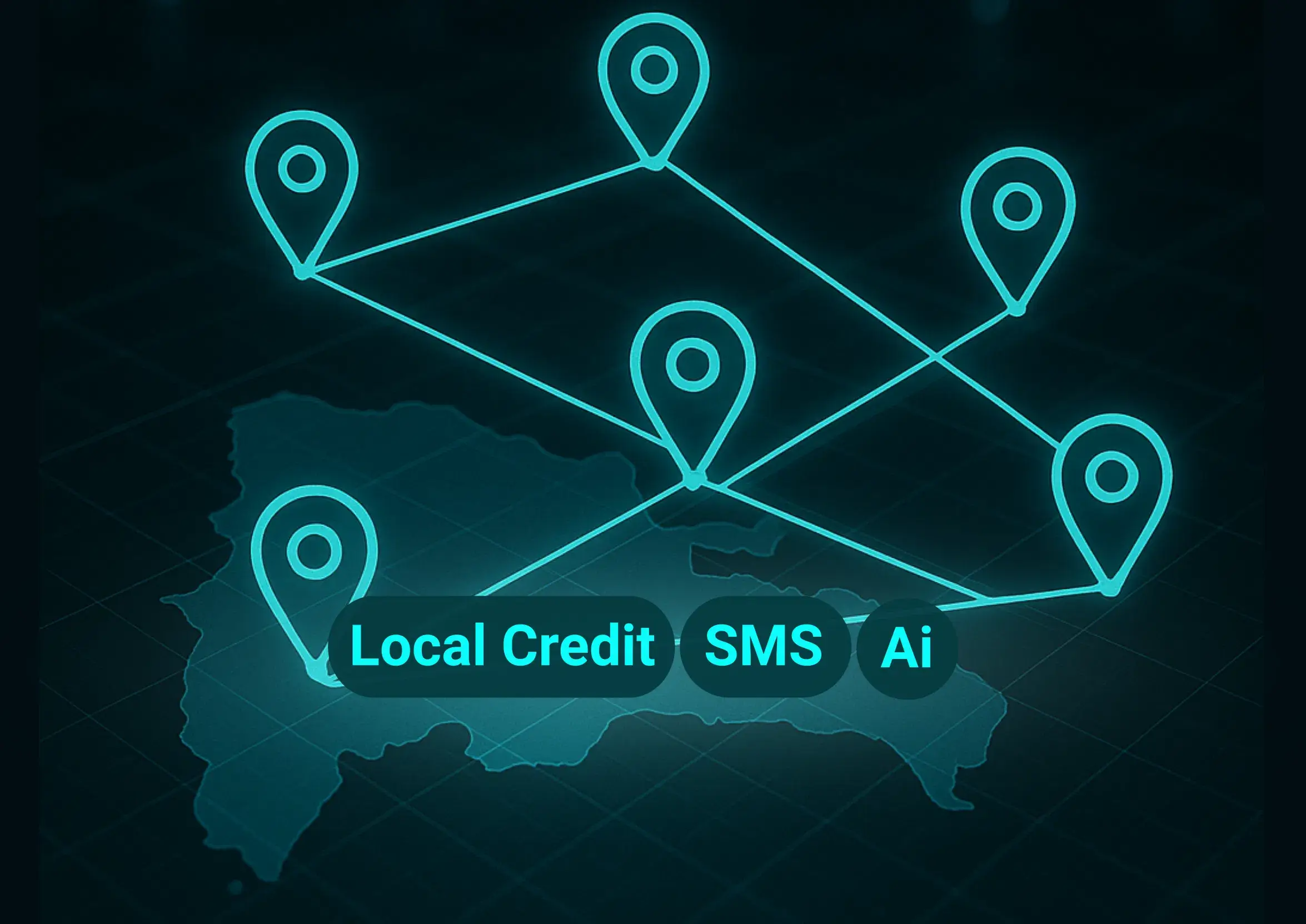
    6. Nueva Funcionalidad: Local Credit v1
      • Integración del sistema Local Credit versión 1.
      • Permite emitir y gestionar deudas vencidas dentro de la red de Clopri.
  • Nota de versión 3.1.0

    Nota de versión 3.1.0

    Versión 3.1.0 – Más potencia, más control, más inteligencia para emprendedores como tú

    Con mucho entusiasmo anunciamos la llegada de Clopri 3.1.0, una actualización mayor que redefine la experiencia de nuestros usuarios. Esta versión representa un salto importante en relación con Clopri 2, incorporando nuevas funcionalidades, mejoras en rendimiento y una experiencia de usuario más moderna y eficiente.

    A continuación, te presentamos los cambios organizados por secciones:


    Experiencia de Usuario

    • Interfaz renovada con mejor organización de iconos y una tipografía más clara.
    • Navegación más fluida y tiempos de carga significativamente reducidos.
    • Transiciones y accesos optimizados para mejorar la productividad diaria.

    Nuevos Módulos de Reportes

    • Incorporación de reportes detallados de:
      • Cuentas por cobrar
      • Cuentas por pagar
      • Ventas
      • Gastos
      • Reportes 607 y 608 (DGII – República Dominicana)
    • Opción para exportar los datos en formatos PDF o Excel.
    • Filtros avanzados por fecha y tipo de información, ideales para auditoría o análisis financiero.

    Inteligencia Artificial para Estadísticas de Ventas

    • Clopri 3.1.0 integra un sistema de análisis con inteligencia artificial para visualizar estadísticas de ventas y comportamiento de clientes.
    • Esta herramienta ofrece insights automáticos en una interfaz simple, clara y comprensible.

    Módulo de Gráficos Interactivos

    • Nuevo sistema de gráficos más dinámico e intuitivo.
    • Filtros rápidos por período (ventas del día, semana, mes).
    • Selector de rango de fechas personalizado para consultas más específicas.

    Panel de Administración de Suscripción

    • Nuevo módulo desde donde puedes:
      • Ver facturas generadas
      • Cancelar o reactivar la suscripción de manera sencilla
      • Consultar el estado de tu plan y duración activa

    Mejoras en el Módulo de Caja y Cierre

    • Integración de una calculadora para conteo de efectivo durante el cierre de caja.
    • Optimización del proceso de cálculo de transacciones y consolidación de totales diarios.

    Gestión de Productos e Inventario

    • Soporte para productos vendidos por unidades, paquetes o cajas.
    • Implementación de gestión de múltiples almacenes.
    • Alerta automática de stock bajo en el inventario principal.
    • Mejoras en la configuración de precios múltiples y aplicación inteligente de impuestos.
    • Búsqueda optimizada de productos por código de barra, ahora con escaneo múltiple (si se escanea el mismo producto dos veces, se agregan dos unidades automáticamente).

    Soporte para Transferencias Bancarias

    • Inclusión de soporte para realizar y registrar transferencias a diferentes bancos de la República Dominicana.

    Nuevas Herramientas de Cotización y Nómina

    • El módulo de cotización adopta todas las mejoras aplicadas a la facturación.
    • Se introduce una nueva calculadora de nómina con las siguientes capacidades:
      • Cálculo por hora o por salario mensual
      • Registro de deducciones
      • Generación de resumen básico por empleado

    Módulo de Control de Almacén

    • Registro de entradas y salidas de inventario
    • Transferencia entre almacenes
    • Trazabilidad completa de movimientos en el sistema

    Compatibilidad con Básculas Digitales

    • Integración con básculas mediante lectura de código de barra PLUS.
    • Cálculo automático del peso y precio según la libra registrada por la báscula.
  • Instalar Clopri en iPhone paso a paso

    Instalar Clopri en iPhone paso a paso

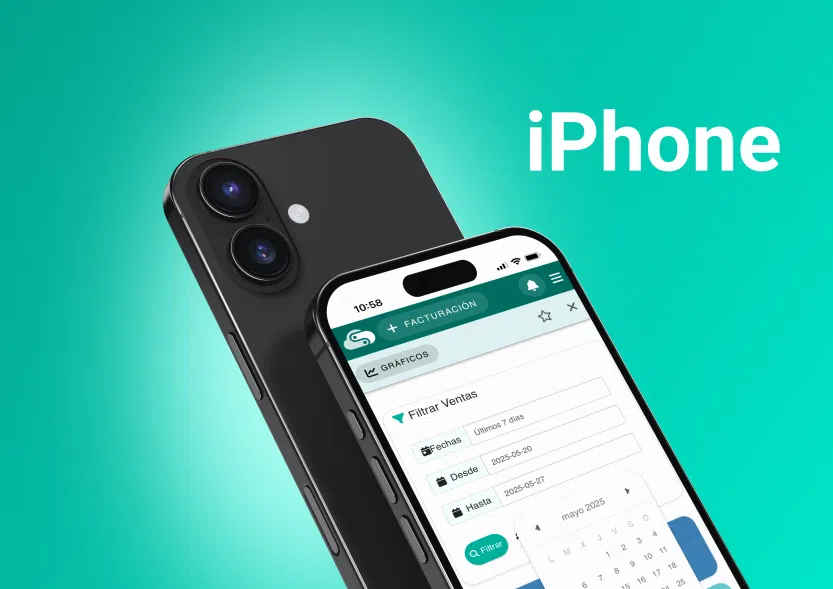
    ¿Te gustaría tener acceso a Clopri directamente desde la pantalla de inicio de tu iPhone, como si fuera una app nativa? En este artículo te explicamos cómo instalar Clopri como una Aplicación Web Progresiva (PWA) en tu iPhone, sin necesidad de ir a la App Store.

    Clopri es el sistema de facturación para emprendedores como tú, y ahora puedes tenerlo siempre a mano con solo un toque. ¡Vamos a mostrarte cómo hacerlo!

    🎥 Video tutorial paso a paso

    Antes de seguir leyendo, puedes ver este video donde te mostramos el proceso completo:

    📌

    💡 Recuerda: Para que funcione correctamente, debes usar Safari, el navegador predeterminado del iPhone.


    🧭 Paso a paso: Cómo instalar Clopri en iPhone

    1. Abre Safari

    En tu iPhone, abre el navegador Safari.

    ❗ Es importante usar Safari, ya que otros navegadores como Chrome o Firefox en iOS no permiten instalar PWAs correctamente.

    2. Pega el link de tu sistema Clopri

    Pega el enlace que corresponde a tu cuenta de Clopri.

    • Puedes encontrar este link entrando a tu panel de cuenta en Clopri.
    • O simplemente solicítalo al equipo de soporte de Clopri.

    3. Toca el icono de compartir

    Una vez cargado el sistema, toca el icono de compartir (el cuadrado con una flecha apuntando hacia arriba), ubicado en la parte inferior de Safari.

    4. Agrega Clopri a tu pantalla de inicio

    Desliza hacia abajo en el menú de opciones hasta encontrar la opción que dice “Agregar a pantalla de inicio”.
    Haz clic en ella.

    5. Confirma la instalación

    Verás una vista previa del ícono y el nombre de la app (Clopri). Solo pulsa “Agregar” en la esquina superior derecha.

    ✅ ¡Listo! Clopri ahora está instalado como una app

    Ahora verás el ícono de Clopri en tu pantalla de inicio. Desde ahí puedes acceder rápidamente a tu sistema de facturación, como si fuera una aplicación instalada desde la App Store.


    🤔 ¿Qué es una PWA?

    Una Aplicación Web Progresiva (PWA) es una versión optimizada de un sitio web que se comporta como una app nativa en tu móvil. Te permite:

    • Tener acceso directo desde el escritorio o la pantalla de inicio.
    • Cargar más rápido.
    • Acceder incluso sin conexión (en ciertas funciones).
    • Usar menos espacio que una app nativa.

    💬 ¿Necesitas ayuda?

    Si tienes cualquier duda o necesitas tu link de instalación, puedes contactar al equipo de soporte de Clopri. ¡Estamos para ayudarte!

    Soporte: Contact


    🌟 Sobre Clopri

    Clopri es el sistema de facturación online ideal para emprendedores, pequeñas empresas, técnicos y freelancers. Te permite llevar el control de tus ventas, inventario, clientes y mucho más, desde cualquier lugar.

    Clopri: El sistema de facturación para emprendedores como tú.

  • Cómo Empezar a Facturar con Clopri, Guía Paso a Paso

    Cómo Empezar a Facturar con Clopri, Guía Paso a Paso

    Clopri es el sistema de facturación diseñado para simplificar la gestión de ventas de emprendedores. En esta guía aprenderás, de manera práctica y en pocos minutos, a crear tu cuenta, configurar tu negocio, agregar productos y emitir tu primera factura.

    1. Registro e inicio de tu sistema

    1. Accede al sitio
      Ingresa a la web de Clopri y haz clic en “Comenzar a facturar”.
    2. Crea tu cuenta
      • Puedes registrarte con correo o con Google.
      • Una vez verificado, haz clic en “Nuevo sistema”.
    3. Define tu sistema
      • Nombre del negocio: por ejemplo, “El negocio de Juan”.
      • URL simple: escribe una sola palabra (sin acentos ni guiones), por ejemplo mitienda.
      • Acepta términos y condiciones y haz clic en “Crear sistema”, luego en “Activar”.
    4. Guarda tu enlace de acceso
      Copia el enlace de tu sistema y guárdalo. Si no recibes el correo de confirmación, el usuario y contraseña por defecto son:
      • Usuario: admin
      • Contraseña: 123456789

    2. Configuración inicial del negocio

    1. Ve al menú lateral en Gestiones → Configuraciones.
    2. Completa los datos de tu empresa:
      • Nombre del negocio
      • RNC (si aplica)
      • Dirección
      • Teléfono
      • Sitio web (o enlace a Instagram si no tienes web, Facebook, Tiktok etc…)
      • Correo del administrador
    3. Sube tu logotipo desde “Seleccionar archivo” 5MB, png o jpeg.
    4. Ajusta el texto final en la factura (por ejemplo, “¡Gracias, vuelva pronto!” o política de la empresa ).
    5. Elige un color para tus facturas.
    6. Haz clic en “Guardar cambios”.

    3. Personaliza tu usuario administrador

    1. En Gestiones → Usuarios, encontrarás solo el usuario admin.
    2. Haz clic en “Editar”:
      • Cambia nombre, apellidos y correo (usa datos reales).
      • Modifica el nombre de usuario por defecto.
      • Actualiza tu contraseña.
    3. Pulsa “Guardar cambios”.

    4. Agrega tu primer producto

    1. En Módulos → Productos, haz clic en “Nuevo producto”.
    2. Completa la ficha del producto:
      • Nombre: Empanada de queso
      • Código de barras: 01 (puede ser un código aleatorio o código UPC)
      • Descripción/ubicación: Tramo 1 o descripción del producto
      • Cantidad en inventario: 50
      • Precio de compra: 30 RD$
      • Precio al por mayor: 45 RD$
      • Precio al público: 75 RD$
      • (Opcional) Agrega un porcentaje de ganancia automático, foto y categoría.
    3. Haz clic en “Guardar”.
    4. Para desactivar un producto, presiona “X”; para reactivarlo, utiliza “Activar”.

    5. Apertura de caja

    Antes de facturar, debes abrir la caja:

    1. Ve a Apertura y cierre de caja.
    2. Si la caja está cerrada, ingresa el monto inicial (efectivo con el que comienzas).
    3. Haz clic en “Abrir caja”.
    4. Desde aquí puedes:
      • Ver fecha, usuario y monto acumulado.
      • Consultar transacciones (efectivo, tarjeta, transferencias, cheques, etc.).
      • Como admin, revisar todas las cajas en línea y sus totales.

    6. Emite tu primera factura

    1. Haz clic en F1 Facturar o selecciona “Facturación” en el menú.
    2. Agrega productos:
      • Busca “empanada” y haz clic en “Agregar”.
      • Define la cantidad (por ejemplo, 5 unidades).
    3. Añade o selecciona cliente:
      • Crea un nuevo cliente (por ejemplo, Pedro Pérez).
      • Completa datos básicos y guarda.
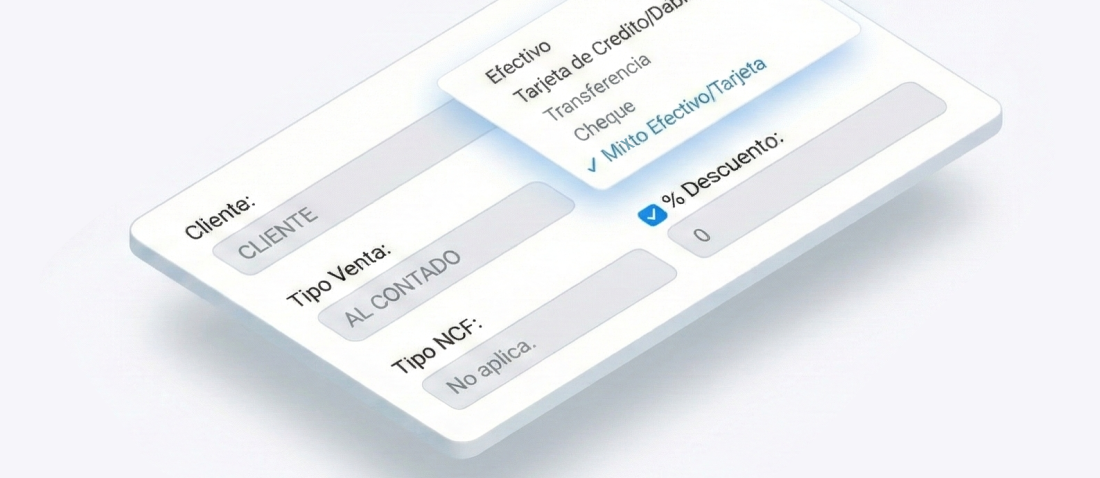
      • Elige método de venta (contado, crédito o abono) y forma de pago (efectivo, tarjeta, transferencia o cheque).
      • Si es transferencia, selecciona el banco.
      • Aplica descuento si lo deseas (p. ej., 5 %).
    4. (Opcional) Cambia el precio de un producto al agregarlo: selecciona el producto, pulsa “Precio” y otros.
    5. Haz clic en “Finalizar venta” e ingresa el monto recibido (p. ej., 600 RD$).
    6. Confirma la devolución de cambio (si corresponde).
    7. Aparecerá el mensaje de venta exitosa.

    7. Imprime o descarga tu factura

    1. Pulsa “Imprimir factura” para enviarla a tu impresora.
    2. O bien, selecciona “Descargar” para obtenerla en PDF.
    3. Usa “Atrás” para volver a facturar más productos o clientes.

    ¡Listo! Con estos pasos ya tienes tu sistema Clopri configurado y conoces el flujo completo de facturación:

    1. Registro y activación
    2. Configuración del negocio
    3. Personalización del usuario
    4. Gestión de productos
    5. Apertura de caja
    6. Emisión de facturas
    7. Impresión o descarga

    Ahora puedes gestionar tus ventas de forma rápida y profesional. ¡A facturar!

  • Interrupción del Servicio – 8 de Mayo

    Interrupción del Servicio – 8 de Mayo


    Comunicado Oficial

    Queridos clientes de Clopri,

    El pasado 8 de mayo, nuestros servicios estuvieron fuera de línea durante aproximadamente 30 minutos.
    Queremos informarles de manera transparente lo que ocurrió, las acciones que tomamos y cómo hemos reforzado nuestra infraestructura para seguir ofreciéndoles la confiabilidad que ustedes merecen.

    ¿Qué ocurrió?

    Durante ese período, uno de nuestros clientes generó una demanda de recursos muy alta en la red, lo que terminó afectando a otros clientes que compartían el mismo pod de Docker.
    Esta sobrecarga también impactó Apache2, uno de los servicios principales para gestionar los puertos de acceso de varios usuarios.

    Antes de proceder con cualquier reinicio, nos tomamos el tiempo necesario para investigar el problema, identificar la causa raíz y asegurar una solución definitiva.
    Una vez identificado el origen, reiniciamos los servicios y restauramos la operación normal de la plataforma.

    ¿Qué medidas hemos tomado?

    Conscientes de la importancia de su servicio, el equipo de Clopri implementó mejoras inmediatas:

    • Sistema de monitoreo y alertas críticas para supervisar en tiempo real:
      • Apache2
      • Motor SQL
      • Sistema de Proxy
      • Docker
      • Cloudflare
      • Nodos de infraestructura
    • Autoanálisis y recuperación automática en caso de detección de fallos en servicios críticos.
    • Asignación de personal especializado 24/7 para un monitoreo más frecuente y proactivo.

    Nuestro compromiso

    En Clopri, nos tomamos muy en serio la confianza que ustedes depositan en nosotros.
    Cada situación nos impulsa a mejorar, crecer y garantizarles un servicio cada vez más sólido y seguro.

    Gracias por confiar en Clopri.
    Seguimos aquí para ustedes, apoyándolos en el crecimiento de sus negocios.

    Atentamente,
    El equipo de Clopri
    "El sistema de facturación para emprendedores como tú."


  • Configurar báscula para Clopri

    Configurar báscula para Clopri

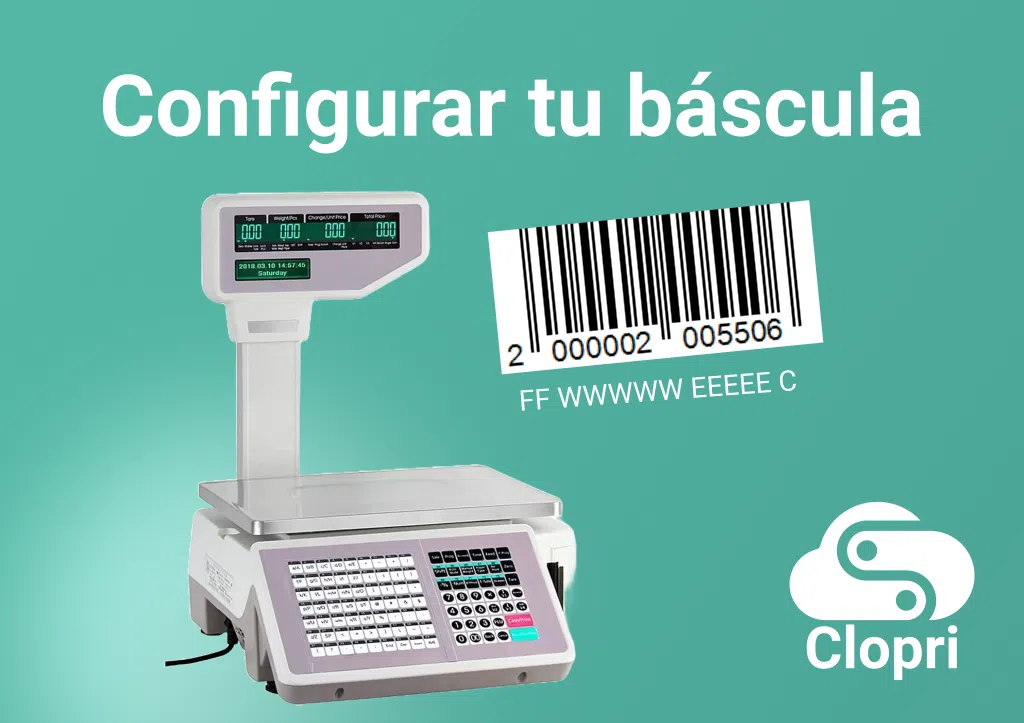
    Para ofrecer a tus clientes una experiencia ágil y profesional al pesar y facturar productos por libra con Clopri, es esencial que tu báscula imprima códigos de barras EAN-13 en formato FF WWWWW EEEEE C o FF WWWWW NNNNN C con la información correcta. A continuación te explico paso a paso cómo hacerlo, qué formatos acepta y cómo integrarlo con Clopri.

    1. Entendiendo el formato EAN-13 para básculas

    Las básculas etiquetadoras usan el estándar EAN-13, que consta de 13 dígitos:

    FF WWWWW EEEEE C

    o

    FF WWWWW NNNNN C

    FF: Prefijo que identifica las etiquetas de báscula.

    WWWWW: Código del producto (PLU), hasta 5 dígitos.

    EEEEE o NNNNN: Valor numérico, puede ser peso (en centésimas o milésimas de libra).

    C: Dígito de control, se calcula automáticamente a partir de los 12 dígitos anteriores.

    2. Parámetros clave para Clopri

    1. Formato a usar
      Debes configurar la báscula para que emita los códigos con el patrón: FFWWWWWEEEEEC o FFWWWWWNNNNNC donde NNNNN o EEEEE representa el peso del producto.

    Ejemplo de instrucción en Clopri (configuración interna):

    Formato EAN-13: FFWWWWWEEEEEC
    Prefijo FF: 20

    Prefijo (FF)
    – Usa siempre el mismo prefijo configurado en Clopri.
    – Ejemplo: si colocas 20, todas tus etiquetas comienzan con “20”.

    Modo de peso


    M (milésima): divide el campo EEEEE entre 1 000 → 3 decimales (p. ej. 22.333 lb).


    C (centésima): divide entre 100 → 2 decimales (p. ej. 222.33 lb).

    En Clopri, ese modo se configura con la letra M o C.

    3. Pasos para configurar tu báscula

    1. Ingresar al menú de configuración
      – Enciende la báscula y pulsa el botón Set, Config o similar hasta entrar al modo técnico.
    2. Elegir la resolución de peso
      • Busca el parámetro Decimal places o Weight precision.
      • Selecciona 3 para milésimas (M) o 2 para centésimas (C).
      • Guarda el cambio.
    3. Definir el formato de código de barras
      • Ubica la opción Barcode format o EAN-13 format.
      • Introduce el patrón: FFWWWWWEEEEEC o FFWWWWWNNNNNC
      • Para el campo FF, ingresa 20.
    4. Salir y probar
      • Sal del modo configuración.
      • Pesa un producto de prueba y emite la etiqueta.
      • Verifica que el código de barras comience con “20”, incluya tu PLU, el valor EEEEE acorde a M o C y termine con un dígito de control válido.

    4. Ejemplos prácticos

    FFWWWWWEEEEEC → 2000023003307

    20: Representa el número fijo del sistema para detectar la báscula.

    00023: Representa el código del producto en el sistema o el PLUS en la báscula.

    00330: Representa el peso del producto. Si configuraste tu báscula para que trabaje en milésimas, se representa como 0.33 LB: y si trabaja en centésimas, como 3.30 LB.

    5. Integración con Clopri

    1. En el panel de Ajustes → Configuración de báscula, define:
      • Formato: EAN-13: FFWWWWWEEEEEC o FFWWWWWNNNNNC
      • Prefijo: 20
      • Modo de peso: M o C
    2. Guarda los cambios.

  • ¿Aún haces tus facturas a mano o con Excel?

    ¿Aún haces tus facturas a mano o con Excel?

    Introducción: El cambio que tu negocio necesita

    Si eres emprendedor, sabes lo importante que es llevar una buena gestión de tus ingresos, tus productos y tus clientes. Muchos negocios pequeños y medianos todavía utilizan métodos tradicionales como libretas, Excel o sistemas incompletos para emitir sus facturas. Pero, en la era digital, esto puede traerte más problemas que soluciones.

    Por eso nace Clopri, el sistema de facturación online hecho para emprendedores como tú. Una herramienta que simplifica tu trabajo, mejora la organización y te ayuda a crecer sin complicaciones.

    ✅ Facturación rápida y profesional

    Con Clopri, puedes generar facturas electrónicas en cuestión de segundos. Solo necesitas seleccionar tu cliente, tus productos o servicios, y Clopri hace el resto.

    • Emite facturas con tu logo, información fiscal y todos los datos requeridos.
    • Guarda tus comprobantes automáticamente.
    • Envia por correo o WhatsApp directamente desde la plataforma.

    Esto no solo te ahorra tiempo, sino que también mejora la percepción profesional de tu negocio.


    ✅ Control total de clientes y productos

    Olvídate de las listas en papel. Con Clopri puedes:

    • Registrar tus clientes con todos sus datos importantes.
    • Llevar un inventario organizado por categorías.
    • Saber cuáles productos se venden más y cuándo hay que reponer stock.

    Todo en una sola plataforma fácil de usar desde tu celular o computadora.


    ✅ Acceso 24/7 desde cualquier lugar

    No importa si estás en tu oficina, en casa o de viaje. Clopri funciona 100% en la nube. Eso significa:

    • Tus datos están seguros y siempre disponibles.
    • Puedes facturar y revisar tus ventas en cualquier momento.
    • No necesitas instalar nada ni pagar por actualizaciones.

    ✅ Cumple con las normativas fiscales de RD

    Clopri está preparado para trabajar con la Dirección General de Impuestos Internos (DGII) de República Dominicana.

    • Emite e-CF (Comprobantes Fiscales Electrónicos) válidos.
    • Guarda tu historial de ventas y declaraciones.
    • Te ayuda a mantenerte al día con tus obligaciones fiscales.

    Esto es clave si quieres formalizar tu negocio y evitar multas o problemas legales.


    🌟 Clopri es ideal para emprendedores como tú

    Ya seas dueño de una tienda, barbershop, salón de belleza, empresa de servicios, ferretería o delivery… Clopri se adapta a ti. Diseñado pensando en la realidad de los negocios dominicanos, te ofrece:

    • Planes accesibles.
    • Soporte técnico por WhatsApp.
    • Interfaz sencilla y en español.

    🌐 ¡Empieza hoy!

    No dejes que la desorganización limite tu crecimiento. Automatiza tu facturación, ten el control de tus ingresos y dedícate a lo que realmente importa: hacer crecer tu negocio.

    Ingresa a www.clopri.com y prueba el sistema que está revolucionando la forma de facturar en República Dominicana.


    #EmprendedoresRD #FacturaciónElectrónica #Clopri #NegociosInteligentes #SistemaDeFacturación #EmprendeConClopri #FinanzasInteligentes