Paso 1: Iniciar Sesión en Clopri
Inicia sesión en tu sistema Clopri utilizando tu usuario y contraseña (debes tener rol de Administrador o Contable).
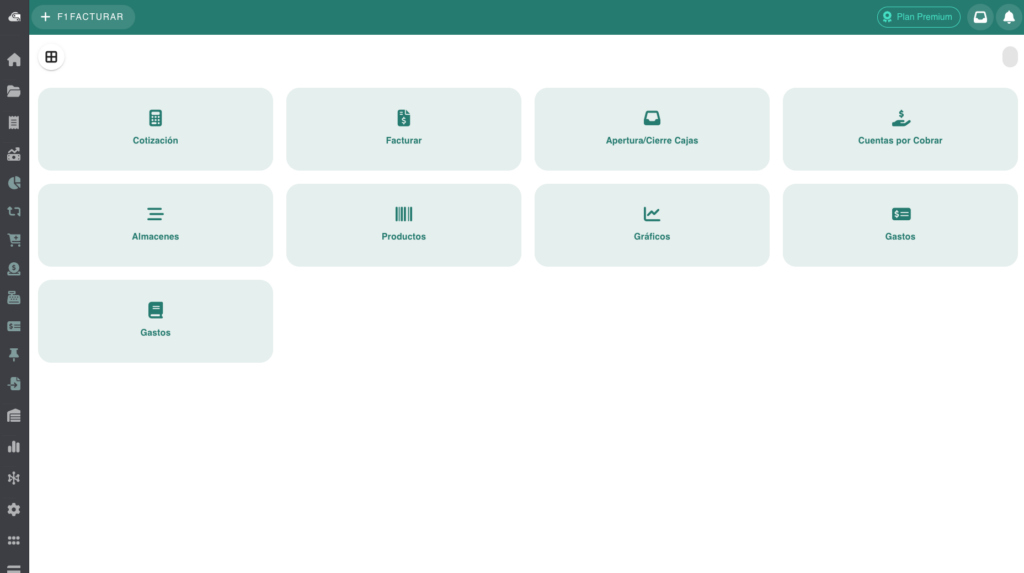
Verás la pantalla principal (Inicio) del sistema.
Paso 2: Dirigirse al Menú de Comprobantes Fiscales
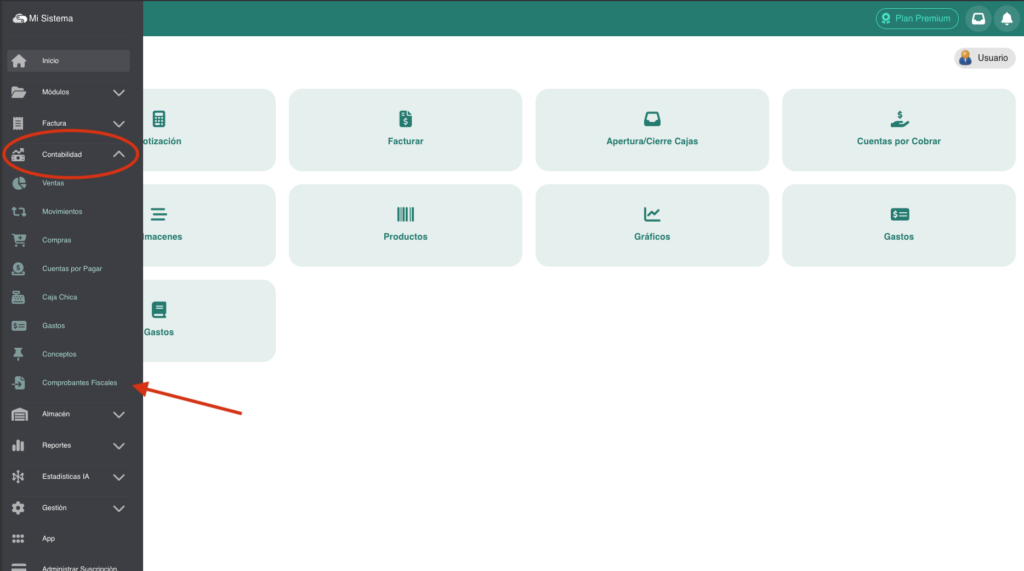
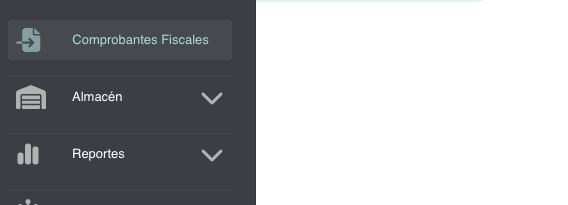
En el menú lateral izquierdo, despliega el apartado de Contabilidad y haz clic en la opción Comprobantes Fiscales.
Paso 3: Crear una Nueva Secuencia
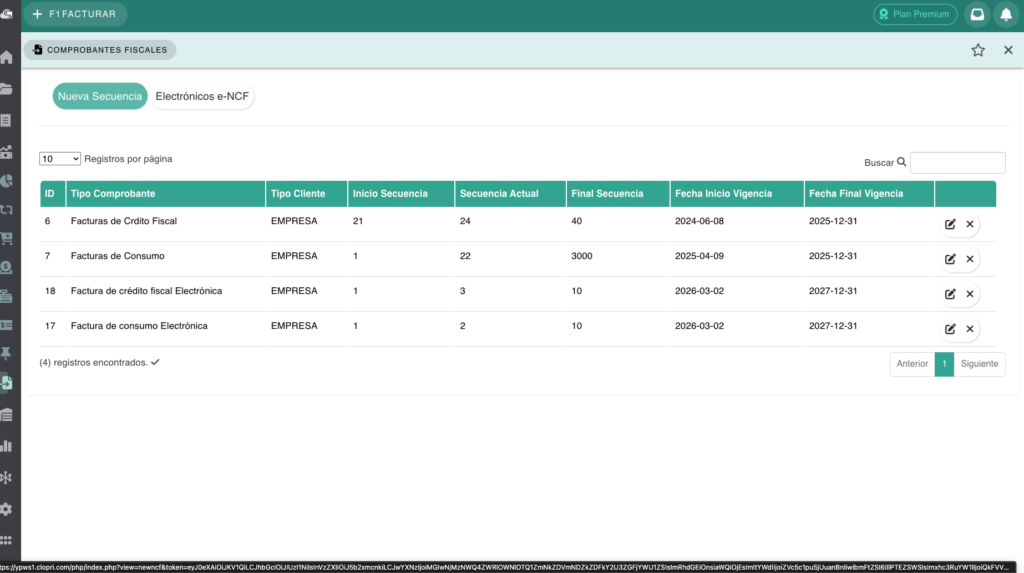
Al ingresar al módulo, verás el listado de las secuencias que ya tienes registradas. Para añadir una nueva, haz clic en el botón verde que dice Nueva Secuencia ubicado en la parte superior.

Paso 4: Completar el Formulario de la Secuencia NCF
Se abrirá el formulario "Agregar secuencia NCF". Aquí deberás vaciar la información exactamente como te la suministró la DGII.
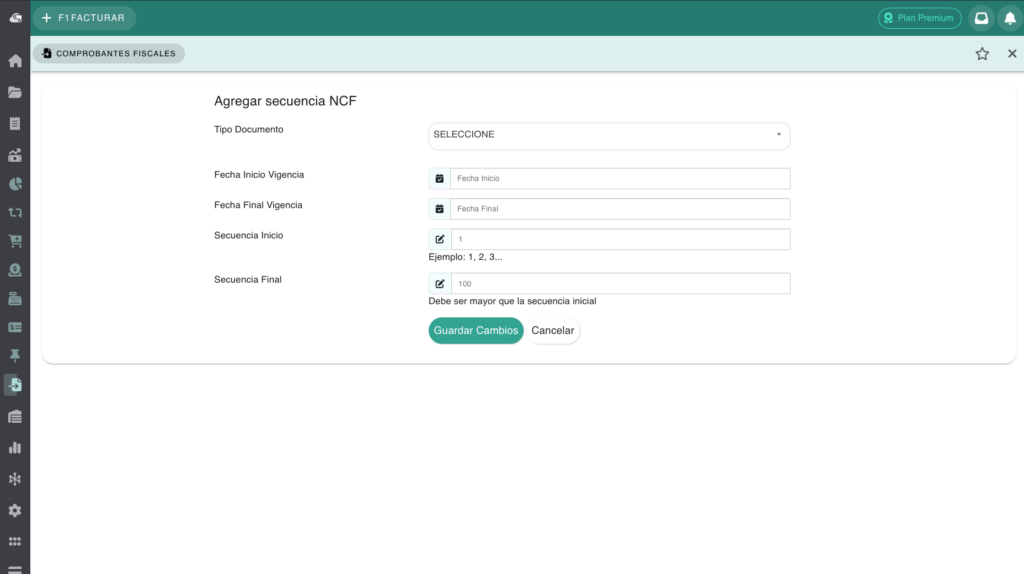
Completa los campos de la siguiente manera:
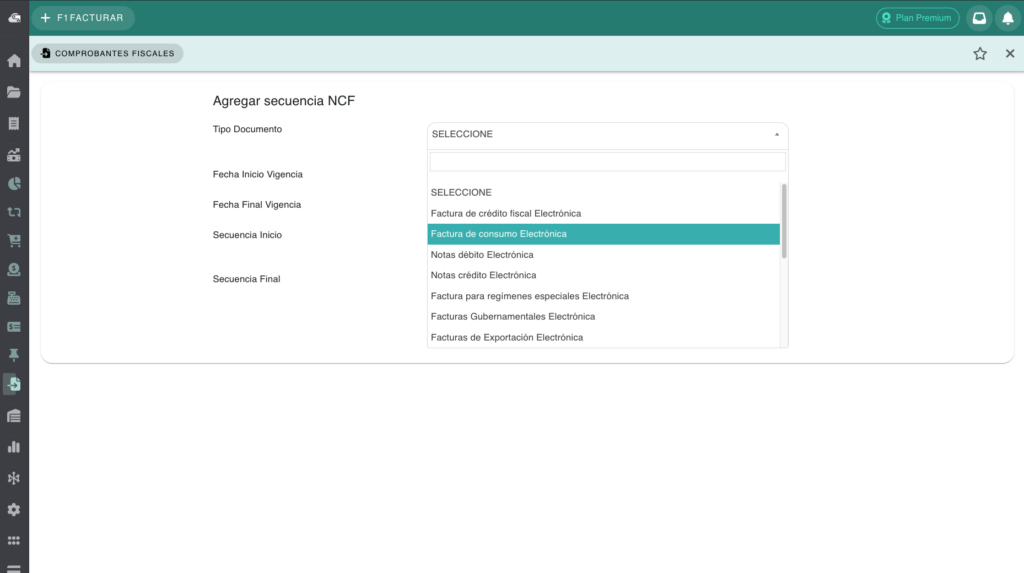
- Tipo Documento: Haz clic en el menú desplegable y selecciona el tipo de comprobante que vas a registrar (por ejemplo, Facturas de Crédito Fiscal o Factura de consumo Electrónica).
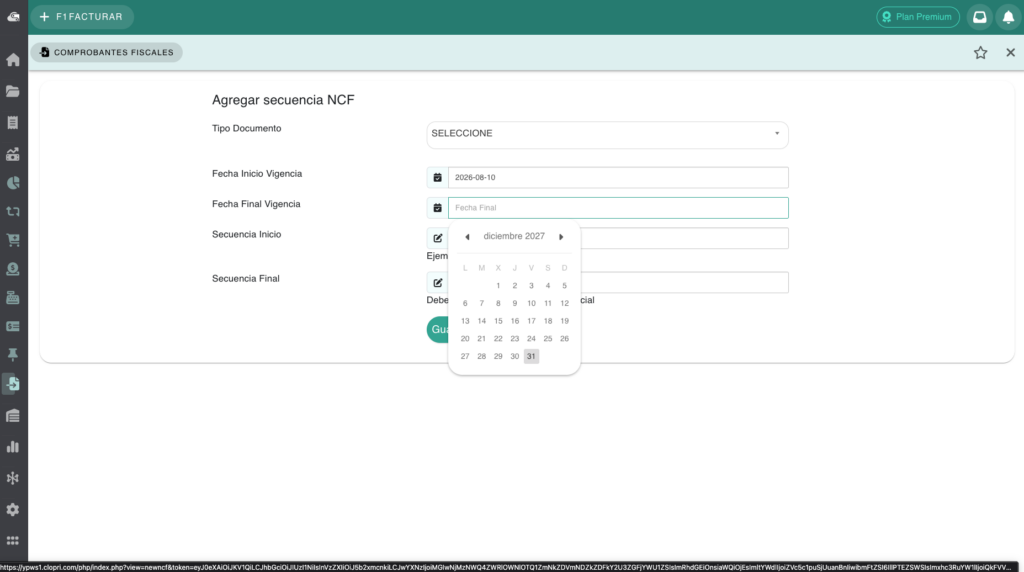
- Fecha Inicio Vigencia / Fecha Final Vigencia: Utiliza el calendario para establecer las fechas desde cuándo y hasta cuándo es válida esta secuencia según la resolución de la DGII.
- Secuencia Inicio y Secuencia Final: Ingresa el número inicial y el número final que te aprobaron. (Nota: La secuencia final siempre debe ser mayor que la inicial).
Paso 5: Guardar Cambios
Una vez que hayas verificado que todos los datos (Tipo de Documento, Fechas y Secuencias) estén correctos, haz clic en el botón verde Guardar Cambios.
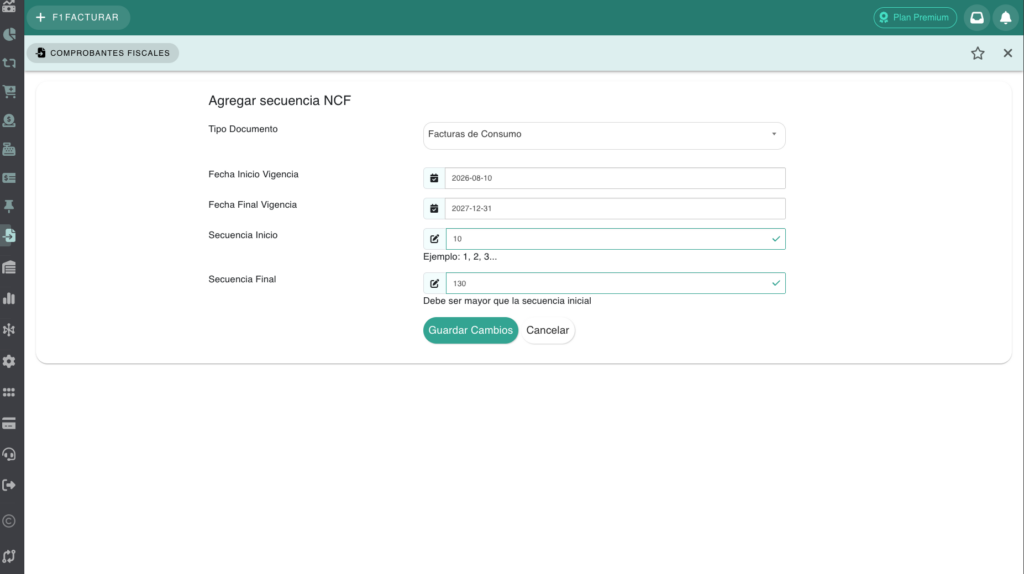
¡Listo! Tu nueva secuencia de comprobantes fiscales estará registrada en Clopri y lista para ser utilizada en tu facturación.