Categoría: doc

  • Clopri API

    Clopri API

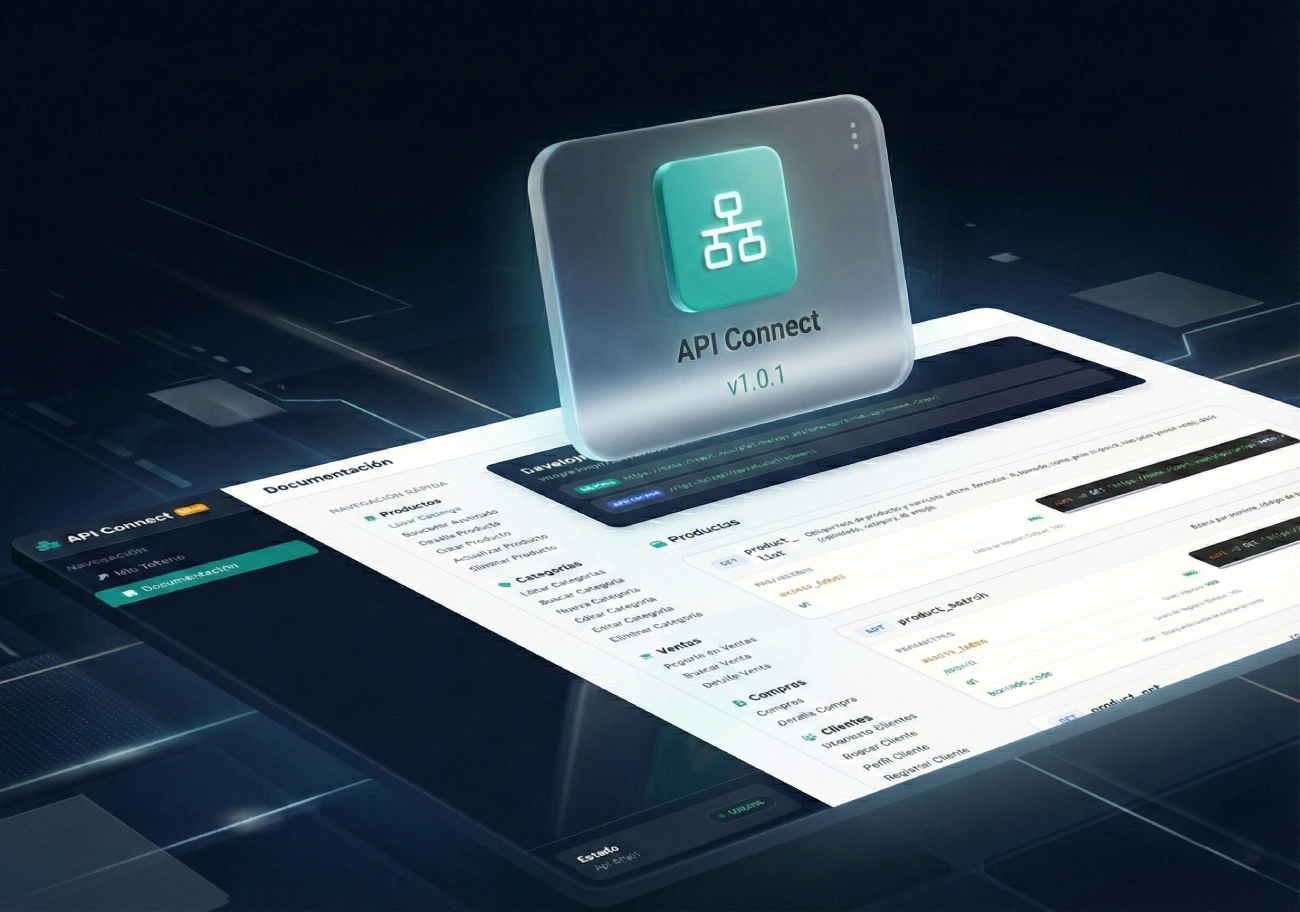
    En esta guía te enseñaremos cómo activar la API de Clopri para que puedas integrar aplicaciones externas con la plataforma.
    Ten en cuenta que esta guía está dirigida a desarrolladores y requiere conocimientos técnicos básicos.

    ¿Qué es una API?

    Una API (Interfaz de Programación de Aplicaciones) es un conjunto de reglas que permite que diferentes sistemas o aplicaciones se comuniquen entre sí.

    En términos simples, una API funciona como un intermediario: recibe una solicitud, la procesa y devuelve una respuesta.

    Por ejemplo, cuando una aplicación externa necesita consultar información en Clopri, lo hace a través de la API. La API recibe la petición, valida los datos y responde con la información solicitada de forma segura y estructurada.

    Gracias a las APIs, es posible automatizar procesos, sincronizar datos entre sistemas y crear integraciones personalizadas.

    Cómo instalar la API de Clopri

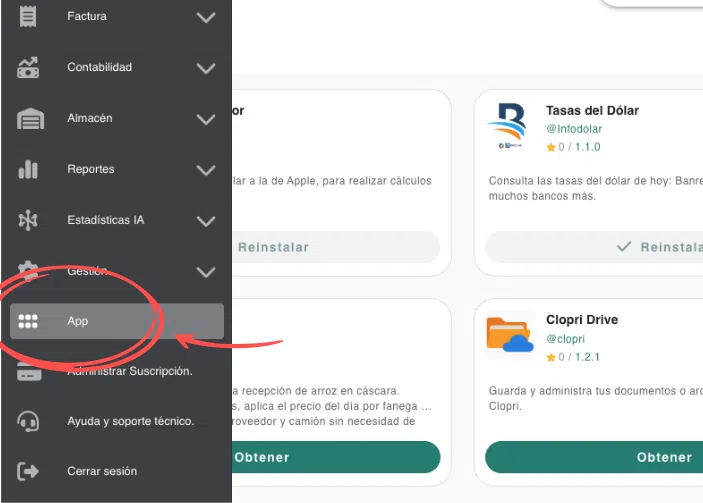
    Para instalar la API de Clopri, primero debes dirigirte al apartado “Apps” dentro del menú principal de Clopri.
    Luego, en la tienda de aplicaciones, busca “API Connect”.
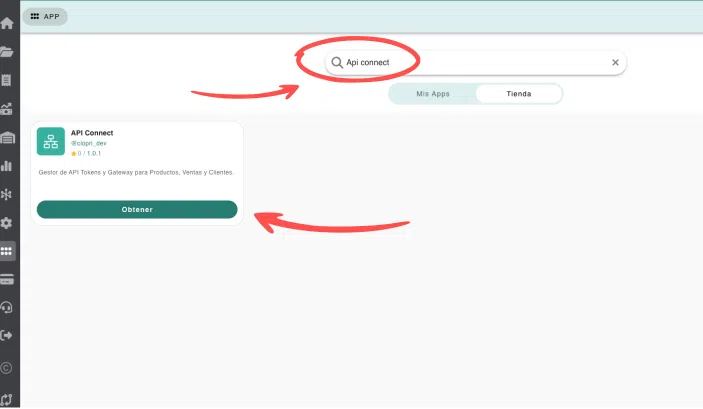
    Haz clic en el botón que dice “Obtener” o “Instalar App”.
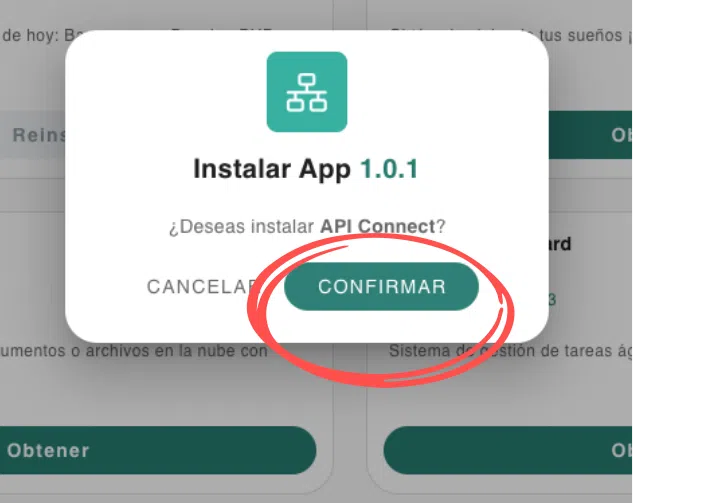
    Una vez instalada, regresa al apartado donde se encuentran las aplicaciones. Allí encontrarás la nueva app llamada “API Connect”.
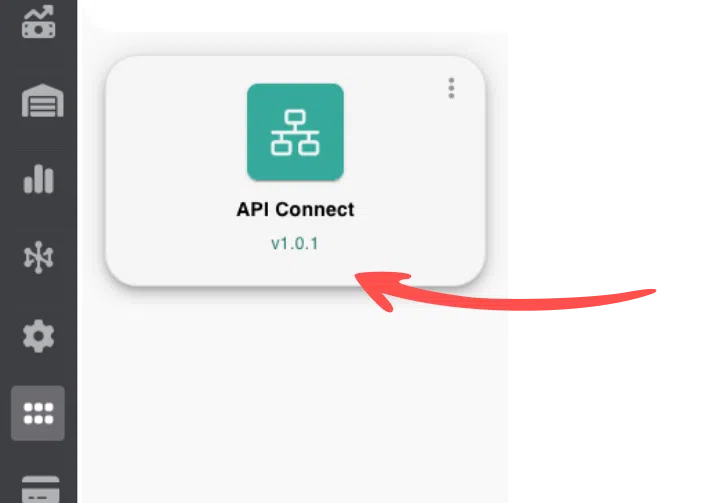
    Haz clic para ingresar a la aplicación.


    Dentro encontrarás el panel principal, donde podrás crear los tokens de acceso y consultar la documentación de los endpoints disponibles.
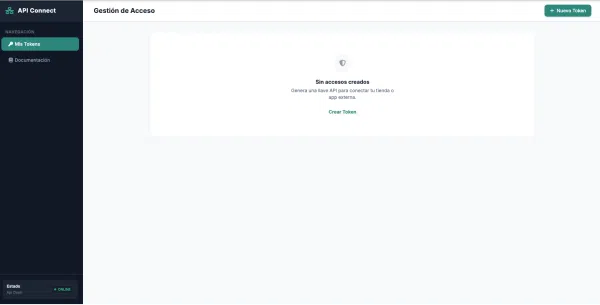
    Las APIs necesitan un access token para poder funcionar. Este es un término importante que debemos conocer.

    ¿Qué es un token o access token?

    Un access token es una clave de acceso que permite a una aplicación autenticarse y comunicarse con la API de forma segura.

    En otras palabras, es como una contraseña digital que autoriza a un sistema externo a realizar solicitudes a la plataforma.

    Cada vez que una aplicación envía una petición a la API, debe incluir su access token. Si el token es válido, la API procesará la solicitud; si no lo es, la petición será rechazada.

    Esto garantiza que solo aplicaciones autorizadas puedan acceder a la información.

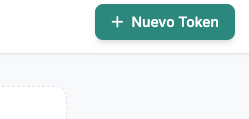
    Para crear un token, haz clic en el botón que dice “Nuevo token”.
    Luego, en la ventana que aparece, ingresa el nombre del token o de la aplicación que se conectará a Clopri. Después, configura los permisos según tus necesidades.

    Ten en cuenta cómo se utilizará este token, ya que puede ser peligroso compartirlo o asignarle permisos innecesarios.

    Por seguridad, otorga únicamente los permisos estrictamente necesarios y evita exponer el token en lugares públicos o repositorios de código.
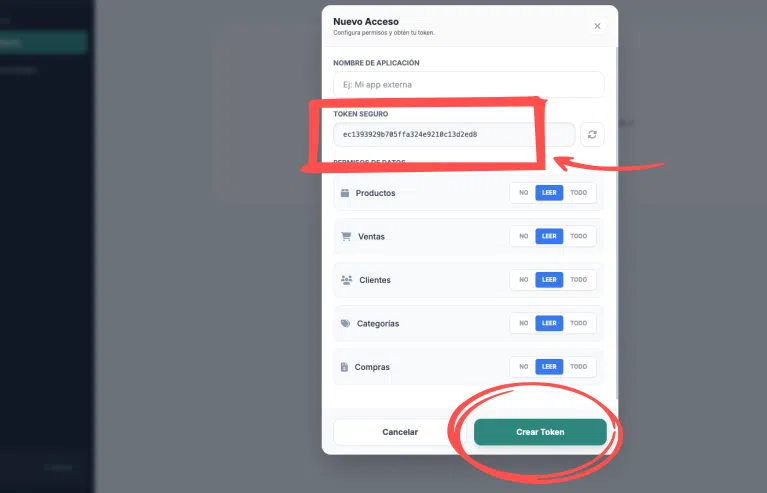
    Guarda el token en un lugar seguro y utilízalo para realizar consultas a los distintos endpoints disponibles en API Connect.

    Recuerda que este token es confidencial y no debe compartirse con terceros.

    Una vez que tengas el token, solo queda revisar y comprender la documentación y los distintos endpoints disponibles.

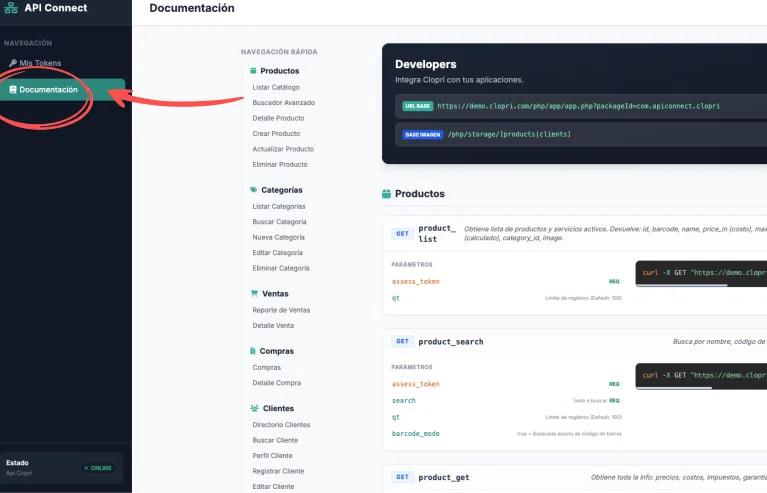
    Puedes encontrar la documentación en el menú de la aplicación, en la opción “Documentación”.
  • Descargar Clopri

    Descargar Clopri

    Cómo instalar y acceder a Clopri

    Puedes usar Clopri tanto en tu computadora como en tu celular. Sigue estos pasos para comenzar:

    1. Descarga la aplicación: Entra a clopri.com/download y descarga la versión compatible con tu dispositivo.
    2. Instálala:
      • En Windows: Abre el archivo descargado y presiona "Siguiente" o "Aceptar" hasta finalizar.
      • En macOS: Arrastra el icono de Clopri a la carpeta de Aplicaciones.
    3. Abre el programa: Búscalo en tu escritorio o en el menú de aplicaciones de tu celular.
    1. Ingresa la URL del sistema: La aplicación te pedirá una dirección web. Si ya creaste tu sistema, encontrarás esta URL en el panel de control de tu cuenta; cópiala y pégala en la app.
    2. Inicia sesión: Ingresa tu usuario y contraseña. ¡Listo!
  • Clopri App

    Clopri App


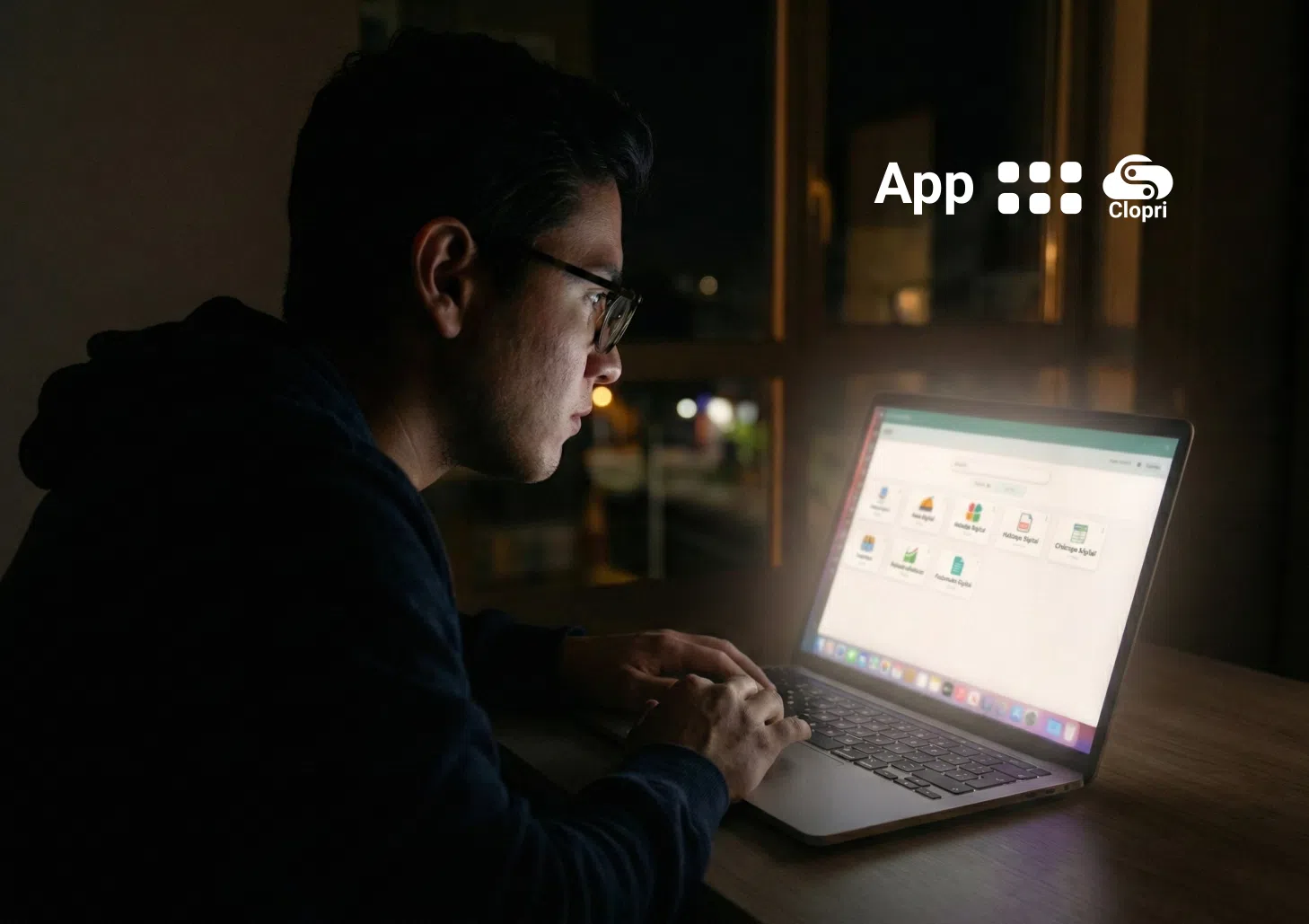
    ¡Gran Actualización! Clopri estrena su propia Tienda de Aplicaciones

    Clopri se actualiza para integrar una nueva Tienda de Aplicaciones, diseñada para extender las funcionalidades del sistema según tus necesidades.

    A diferencia de las funciones básicas, estas aplicaciones no vienen preinstaladas; ahora tú tienes el control total para instalar manualmente solo lo que realmente te interesa.

    ¿Cómo funciona?

    1. Acceso sencillo: Dirígete al menú principal de Clopri y busca la nueva sección llamada "App".
    1. Explora el catálogo: Ahí estarán todas las aplicaciones disponibles para tu cuenta.
    2. Instalación rápida: Puedes instalar cualquier herramienta de forma sencilla. Solo debes pulsar el botón "Instalar App" y la aplicación se añadirá a tu sistema de inmediato y fácilmente.

    Seguridad y Calidad

    Nuestro catálogo incluye aplicaciones desarrolladas tanto por el equipo de Clopri como por la comunidad de desarrolladores.

    • Verificación: Nos tomamos muy en serio la seguridad. Intentamos verificar y calificar cada herramienta para permitir solo apps útiles, de calidad y libres de virus.
    • Precios: Encontrarás aplicaciones gratis y otras de pago (con la ventaja de que podrás comprarlas en un solo pago, sin suscripciones).

    Clopri Apps

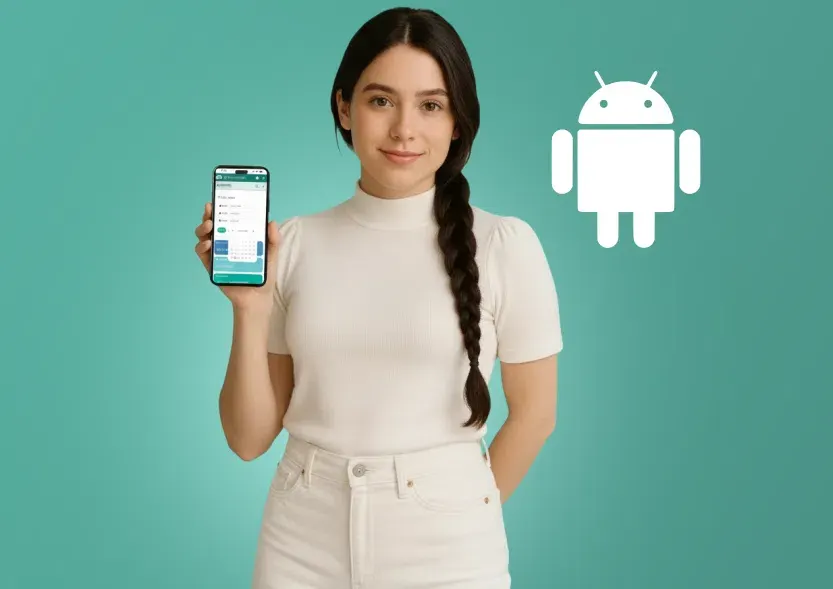
  • Guía rápida para instalar Clopri en Android

    Guía rápida para instalar Clopri en Android

    A continuación tienes dos partes: primero creas tu sistema y obtienes tu enlace; luego lo instalas como una “app” en tu teléfono Android.


    1) Crear la cuenta y obtener el enlace de tu sistema

    Qué vas a lograr: terminarás con un enlace propio (tu-subdominio) del tipo https://minegocio.clopri.com, listo para instalar en tu celular.

    Antes de empezar (recomendado):

    • Ten a mano un nombre de negocio y un nombre simple (sin espacios ni caracteres raros).
    • Asegúrate de poder iniciar sesión en tu correo, por si te llega una contraseña temporal.

    Pasos:

    1. Entra a clopri.com.
    2. Inicia sesión con tu cuenta o regístrate si aún no tienes una.
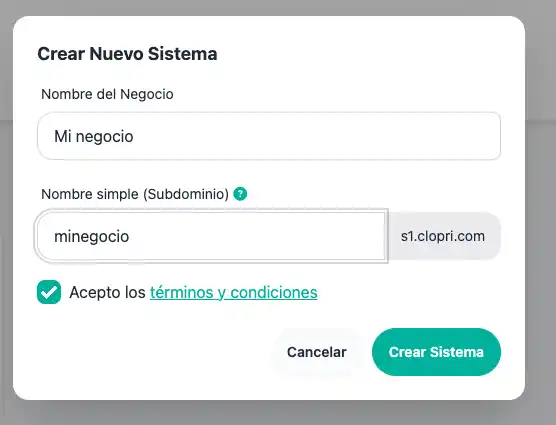
    3. En tu panel de cuenta, toca “Nuevo sistema”.
    1. Completa:
      • Nombre de tu negocio (tal como quieres que se muestre).
      • Nombre simple (identificador corto, sin espacios; ej.: minegocio).
    2. Acepta los Términos y condiciones y pulsa Crear sistema.
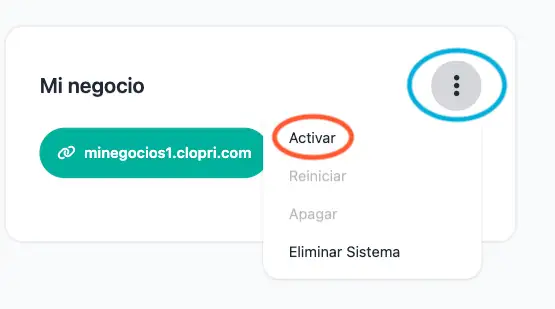
    1. Se generará tu enlace. Verás algo como:
      • https://minegocios1.clopri.com
    2. Activa el enlace: en el panel, ubica la tarjeta de URL y toca “Activar”. Completa el proceso de activación de la suscripción.
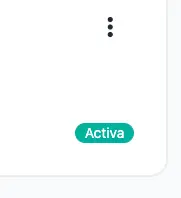
    3. Cuando lo veas Activo, copia la URL. La usarás en tu Android.

    Tip: anota tu URL y compártela solo con tu equipo. Es tu puerta de entrada al sistema.

    Checklist de verificación:

    • Puedo abrir mi URL en el navegador y carga sin errores.
    • En el panel, el estado del enlace aparece como Activo.

    2) Instalar tu enlace como app en Android

    Qué vas a lograr: crearás un ícono en la pantalla de inicio que se abre a pantalla completa PWA.

    Pasos:

    1. En tu Android, abre Google Chrome (recomendado).
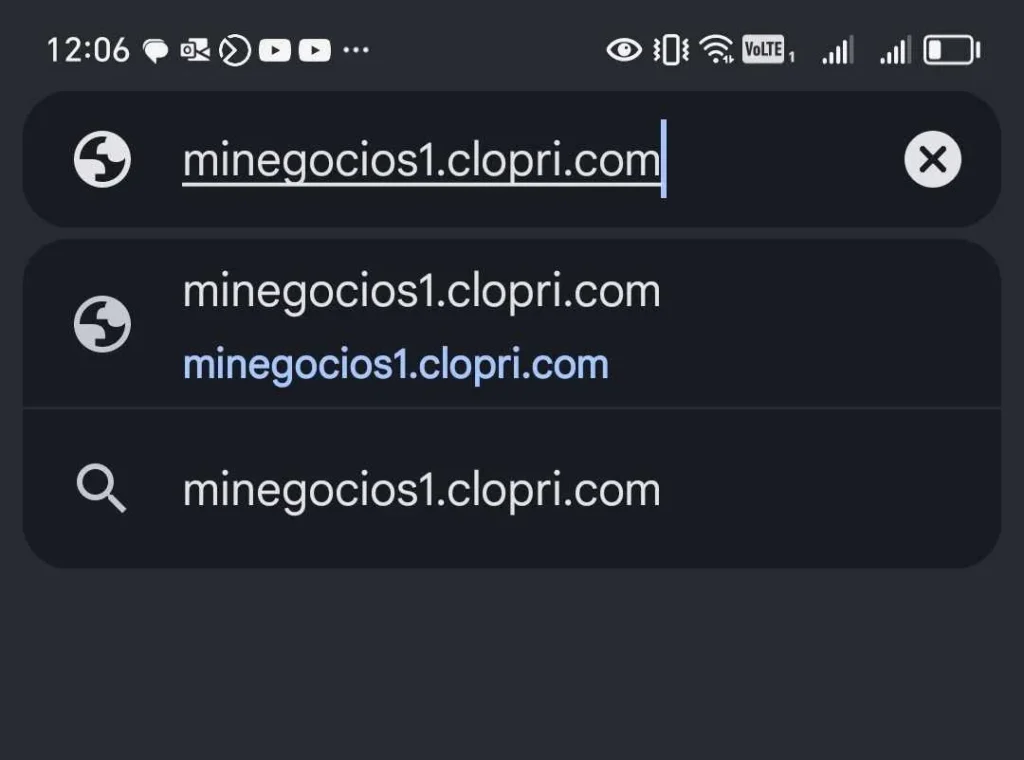
    1. Pega y abre tu URL (ej.: https://minegocios1.clopri.com).
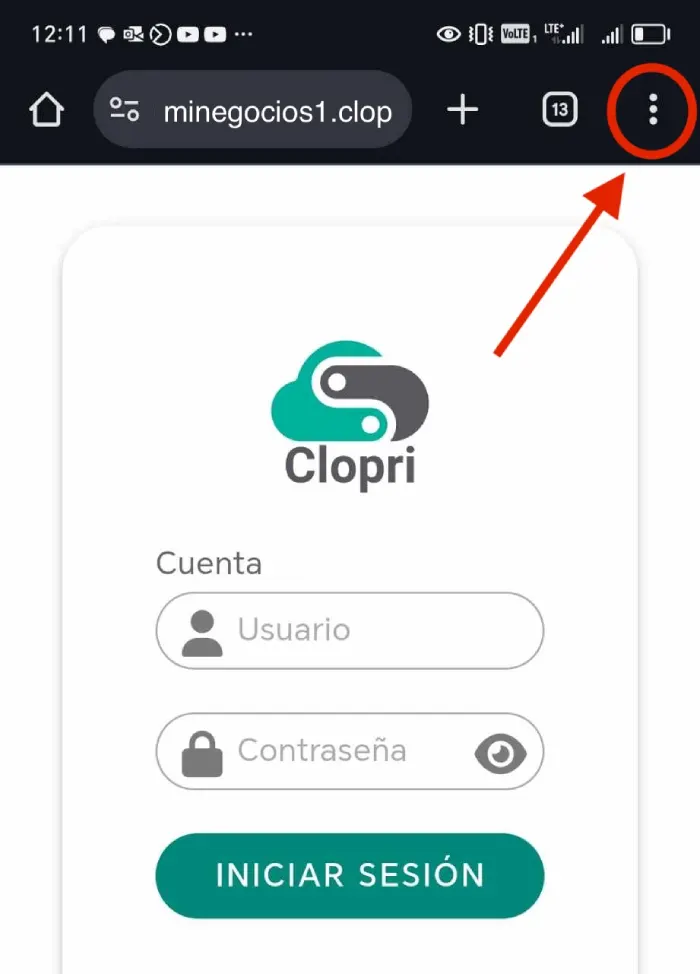
    1. Toca el menú de tres puntos (arriba a la derecha).
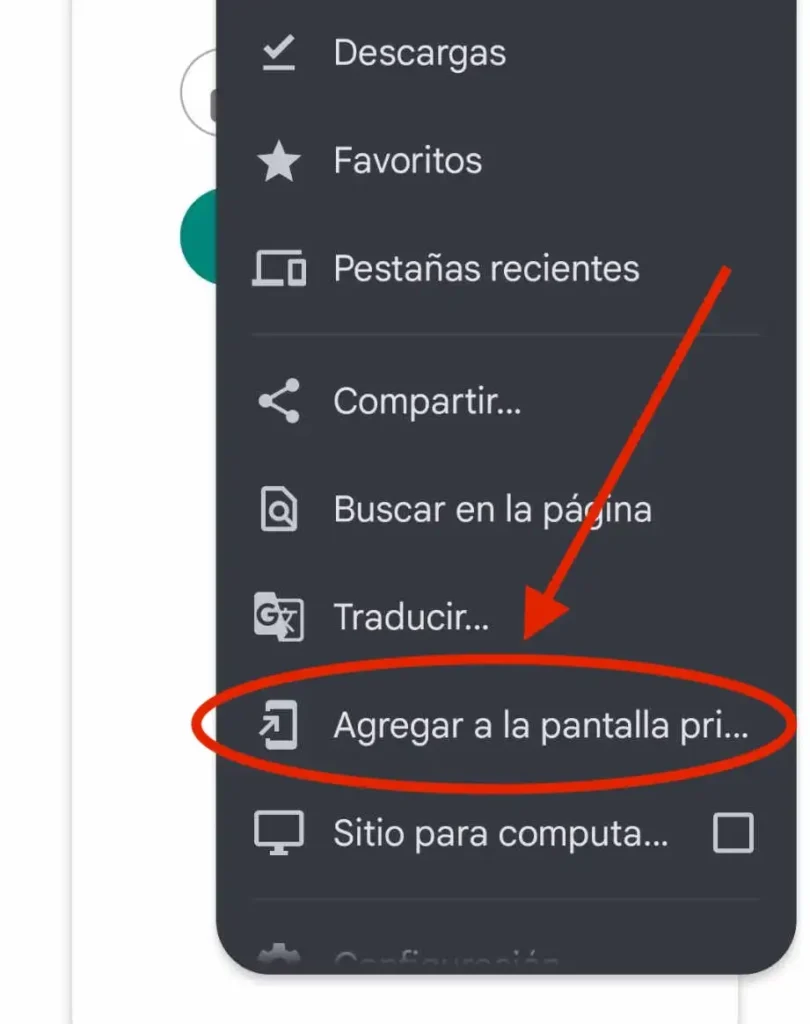
    1. Elige “Instalar app” o “Agregar a pantalla principal”
      (el texto puede variar según tu versión de Chrome).
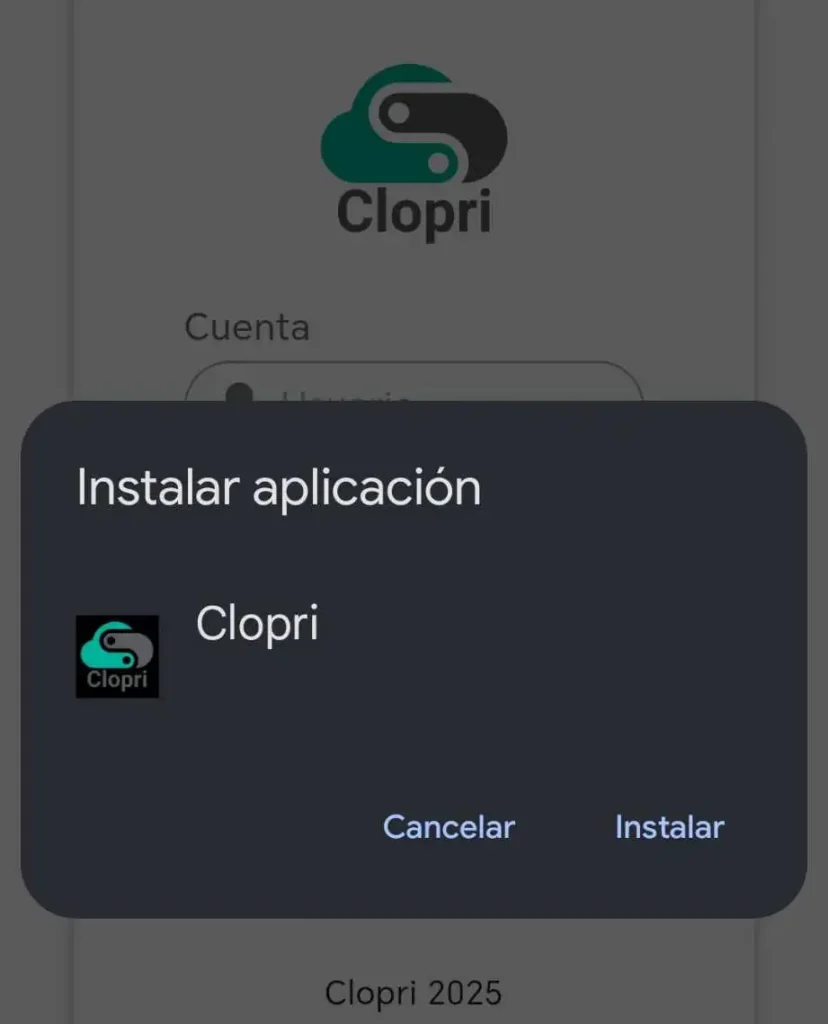
    1. Confirma el nombre y presiona Instalar. Se creará el icono en tu pantalla.
    1. Abre la nueva app e inicia sesión:
      • Si tu cuenta es nueva, podrías entrar con usuario: admin y contraseña: 123456789, o con la contraseña temporal enviada a tu correo.
      • Si ya tenías cuenta, usa tus credenciales habituales.

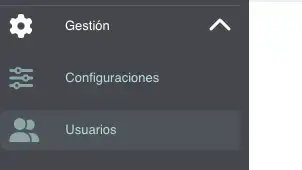
    Muy importante (seguridad): al entrar por primera vez, cambia la contraseña desde Gestion>Usuarios. Evita usar la contraseña por defecto.

    • Actualiza Chrome y vuelve a abrir tu URL.
    • Asegúrate de que la URL esté Activa en tu panel.
    • Prueba recargar la página (desliza hacia abajo para refrescar) y espera unos segundos.
    • Como alternativa, usa “Agregar a pantalla principal” si no ves “Instalar”.

    Consejos útiles

    • Nombre simple: usa solo letras y números, sin espacios (ej.: miheladeria, tallerjuan).
    • Orden del día: crea primero el sistema y actívalo; luego instálalo en Android.
    • Soporte del navegador: las opciones pueden variar en otros navegadores. En Chrome suele ser más directo.
  • Cómo imprimir en impresora Bluetooth en Android

    Cómo imprimir en impresora Bluetooth en Android

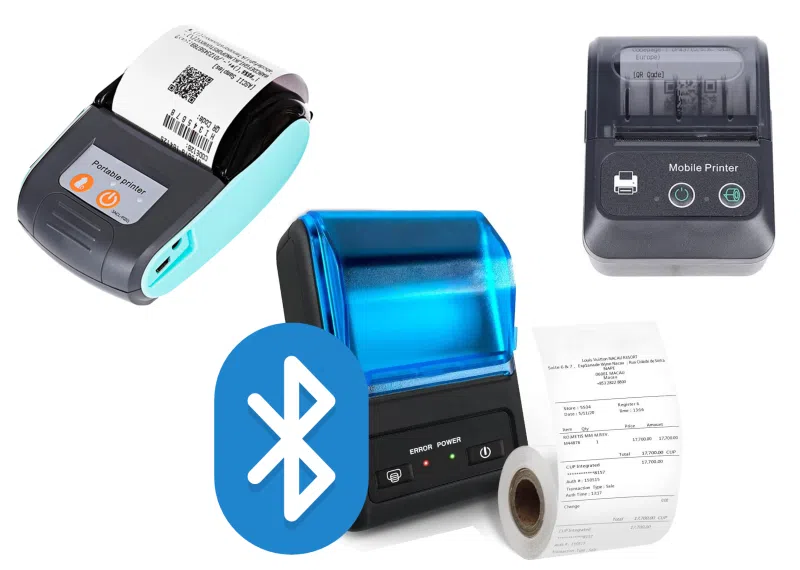
    Sabemos que después de crear tu cuenta en clopri.com, probablemente querrás imprimir tus facturas directamente desde tu celular o tablet Android, utilizando una impresora Bluetooth.

    Importante:
    Si utilizas un dispositivo iOS (iPhone o iPad), no se recomienda usar este tipo de impresoras Bluetooth, ya que en la mayoría de los casos no son compatibles con iOS. Algunas impresoras podrían funcionar, pero es poco común que incluyan soporte para este sistema operativo.

    ¿Qué tipo de impresora necesitas?

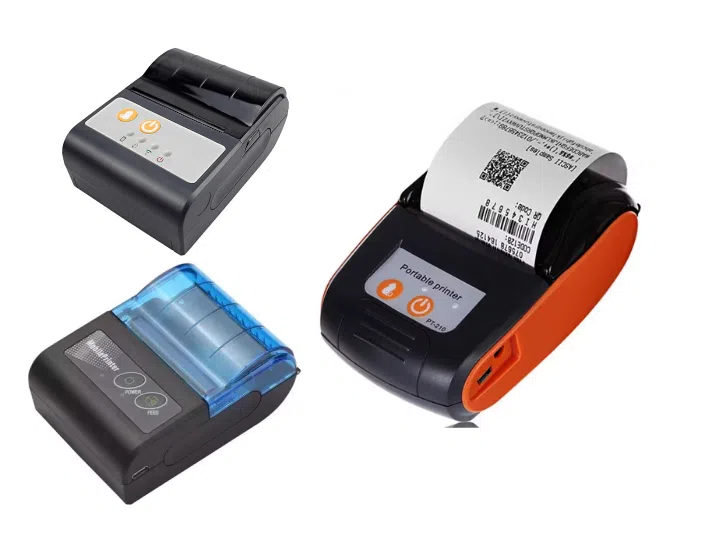
    Supongamos que has comprado una impresora Bluetooth portátil. Este tipo de impresora necesita una aplicación o "puente" que permita que se conecte correctamente con tu dispositivo Android, ya que el sistema operativo no reconoce directamente todas las impresoras Bluetooth.


    Paso 1: Instala el servicio de impresión compatible

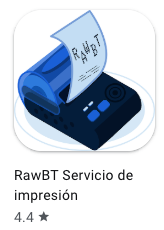
    La aplicación que recomendamos para conectar tu impresora Bluetooth con tu dispositivo Android es:

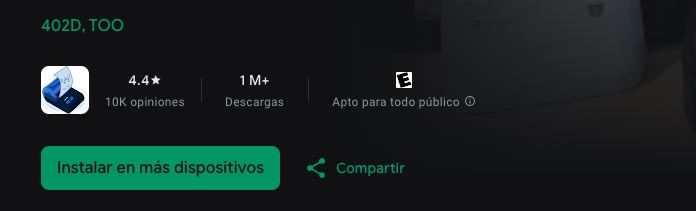
    App:
    RawBT print service
    Desarrollador: 402D, TOO

    Esta aplicación es muy popular, gratuita y compatible con la mayoría de las impresoras de este tipo.

    ¿Cómo instalarla?

    1. Abre la Play Store en tu dispositivo Android.
    2. Busca la app: RawBT.
    3. Instálala y ábrela.
    4. Sigue las instrucciones dentro de la app para emparejar tu impresora Bluetooth con el celular o tablet.

    Paso 2: Accede a tu cuenta en Clopri

    Una vez que tu impresora esté conectada, sigue estos pasos para imprimir una factura:

    1. Ingresa a tu cuenta en clopri.com desde tu celular o tablet.
    2. Realiza una venta o accede a una venta ya registrada.
    3. Toca el botón "Imprimir".
    4. El sistema te pedirá elegir con qué aplicación abrir la impresión.
    5. Selecciona "RawBT" o "RawBT print services".
    6. Luego, elige tu impresora Bluetooth.
    7. ¡Listo! La factura se imprimirá de forma inmediata.

    Imprimir tus facturas desde un dispositivo Android es sencillo si usas una impresora Bluetooth compatible y el servicio de impresión adecuado. Con la app RawBT, puedes conectar fácilmente tu impresora y comenzar a imprimir en minutos.

    Si tienes dudas o necesitas ayuda adicional, puedes visitar el sitio oficial de la aplicación:
    👉https://402d.kz/

    o visita el centro de ayuda en https://clopri.com/contact

  • Formato de Fechas en Clopri

    Formato de Fechas en Clopri

    Cuando ingreses una fecha en cualquier sección del sistema (como productos, ganancias o comprobantes fiscales), es importante que lo hagas en el formato correcto, de lo contrario, podrías encontrar errores al guardar la información.

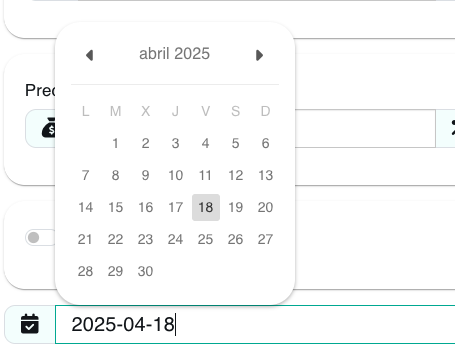
    Formato incorrecto

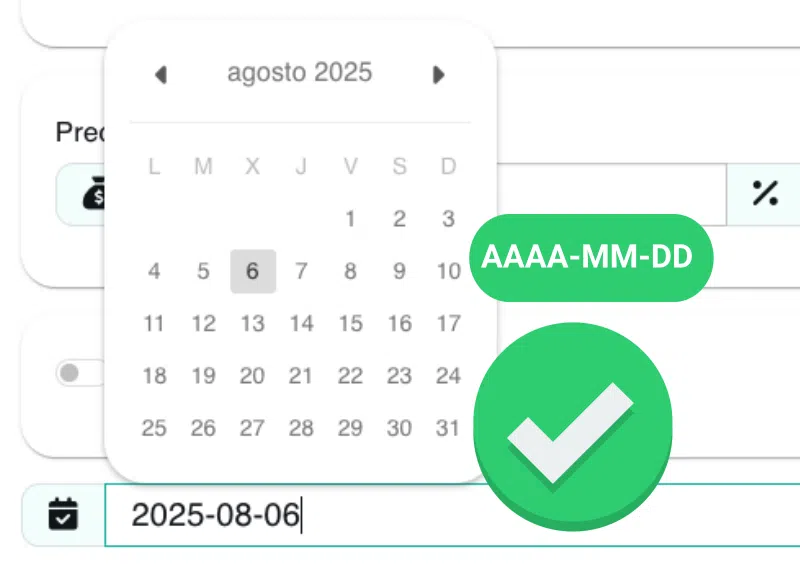
    Formato correcto

    Nota: Clopri solo acepta fechas en el formato internacional AAAA-MM-DD (año-mes-día).

    Para evitar errores, utiliza el ícono del calendario que aparece junto al campo de fecha. Al seleccionar la fecha desde el calendario, se aplicará automáticamente el formato correcto.

    Si tienes dudas o encuentras un problema, contacta al equipo de soporte técnico desde la sección de ayuda en Clopri visita Support